
Adobe Photoshop sigue siendo uno de los editores de gráficos más utilizados y los problemas de bloqueo siguen siendo comunes. Podría arruinar tu día si el guardado automático no funciona y todo tu progreso desaparece. Si Photoshop falla en su PC de vez en cuando, ha venido al lugar correcto. Revisaremos algunas correcciones de trabajo para ayudarlo a resolver el problema y evitar bloqueos aleatorios.
Pruebe estas correcciones...
No tienes que probarlos todos, ¡simplemente avanza en la lista hasta que encuentres el que funciona!
1: Cerrar programas innecesarios
2: Actualice su controlador de gráficos
3: Restablecer caché de fuentes de Photoshop
4: Pruebe complementos opcionales o de terceros
5: restablecer la configuración de preferencias de Photoshop
6: Mantenga su sistema actualizado
7: reparar archivos de sistema corruptos
Solución 1: cierre los programas innecesarios
Los programas que se ejecutan en segundo plano pueden consumir los recursos necesarios para que Photoshop funcione sin problemas. Para evitar que Photoshop se bloquee al azar, puede cerrar los programas innecesarios a través del Administrador de tareas:
- Haga clic derecho en su barra de tareas, luego haga clic en Administrador de tareas .
- Bajo la Procesos pestaña, busque los procesos que no necesita en este momento. Haga clic derecho y luego haga clic en Tarea final .
Si el problema persiste, intente con la siguiente solución.
Solución 2: actualice su controlador de gráficos
Si su controlador de gráficos está desactualizado o es defectuoso, puede causar problemas cuando se ejecuta Photoshop. Es posible que desee asegurarse de que el suyo esté actualizado y funcione correctamente.
Hay dos formas de mantener actualizado el controlador de su tarjeta gráfica. Una es actualizarlo manualmente a través del Administrador de dispositivos. A veces, Windows puede fallar al detectar la última actualización disponible y deberá buscar en el sitio web del fabricante. Asegúrese de elegir solo el controlador que sea compatible con su versión de Windows.
Actualización automática de controladores – Si no tiene el tiempo, la paciencia o las habilidades informáticas para actualizar su controlador manualmente, puede hacerlo automáticamente con Driver Easy. Driver Easy reconocerá automáticamente su sistema y encontrará el controlador correcto para su tarjeta gráfica exacta y su versión de Windows, luego descargará e instalará el controlador correctamente:
- Descargue e instale Driver Easy.
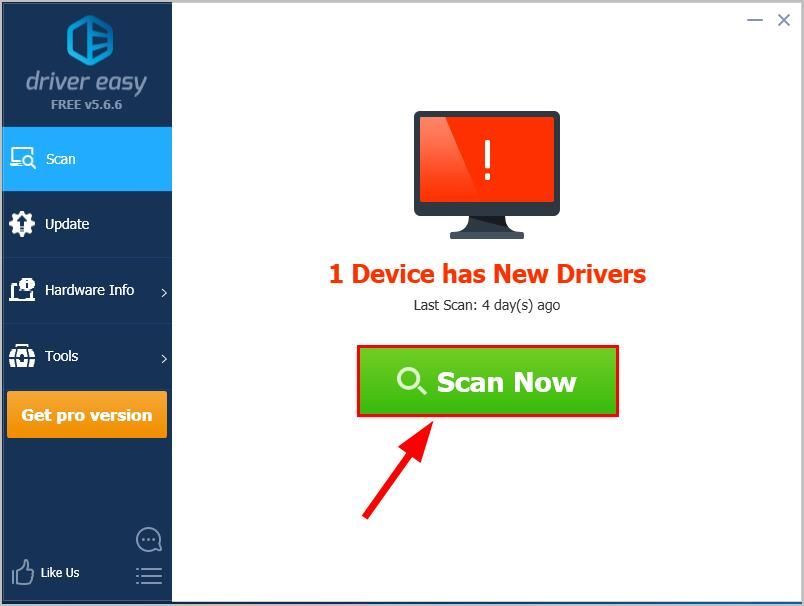
- Ejecute Driver Easy y haga clic en el Escanear ahora botón. Driver Easy luego escaneará su computadora y detectará cualquier controlador problemático.
- Haga clic en el Actualizar junto al controlador de la tarjeta gráfica marcado para descargar automáticamente la versión correcta del controlador, luego puede instalarlo manualmente (puede hacerlo con la versión GRATUITA).
O haga clic Actualizar todo para descargar e instalar automáticamente la versión correcta de todo los controladores que faltan o están desactualizados en su sistema. (Esto requiere la versión Pro que viene con soporte completo y una garantía de devolución de dinero de 30 días. Se le pedirá que actualice cuando haga clic en Actualizar todo).
Reinicie su PC para que el nuevo controlador surta efecto. Si actualizar el controlador de gráficos no resuelve su problema, intente la siguiente solución.
Solución 3: Restablecer caché de fuentes de Photoshop
La memoria caché de fuentes dañada podría causar problemas de rendimiento en Photoshop. Puede intentar eliminarlo para permitir que Photoshop cree uno nuevo. Esto podría resolver su problema de bloqueo si fue provocado por un caché de fuente defectuoso. Así es cómo:
- Cierre Photoshop y la aplicación Creative Cloud.
- imprenta control y Y para abrir el explorador de archivos y navegue hasta C:Usuarios[Su nombre de usuario]AppDataRoamingAdobeAdobe Photoshop
- Borrar el Carpeta de caché de fuentes CT . Asegúrese de vaciar también la Papelera de reciclaje.

Ahora puede ejecutar Photoshop y probar el problema. Si esto no ayuda, intente la siguiente solución.
Solución 4: probar complementos opcionales o de terceros
Los complementos problemáticos pueden provocar bloqueos aleatorios cuando usa Photoshop. Primero puede identificar si hay algún complemento que cause el problema y luego deshabilitarlo si es necesario. Así es cómo:
- Sujetar Cambio en su teclado e inicie Photoshop.
- Hacer clic sí para iniciar Photoshop sin cargar complementos opcionales y de terceros.

Si Photoshop sigue fallando aleatoriamente sin estos complementos, probablemente no sean los culpables. Usted puede salta a la siguiente solución .
Si ya no encuentra ningún bloqueo en esta sesión, entonces al menos uno de los complementos opcionales y de terceros estaba causando el problema.
Así es cómo para identificar el(los) problemático(s) y deshabilitarlo:
- Navegar a C:Archivos de programaAdobeAdobe PhotoshopComplementos .
- Mueva un complemento a una ubicación temporal para que Photoshop no lo cargue cuando se esté ejecutando. Por ejemplo, puede crear una nueva carpeta temporal en su Escritorio para esto.
- Inicie Photoshop y pruebe si vuelve el problema de bloqueo.
Si ahora Photoshop se inicia sin fallas, sabrá que el complemento que eliminó estaba causando el problema.
Si Photoshop sigue fallando, deberá repetir los pasos 1 a 3 anteriores para localizar el complemento problemático.
Solución 5: restablecer la configuración de preferencias de Photoshop
Los bloqueos aleatorios también pueden indicar que la configuración de preferencias está dañada. Puede restablecer las preferencias de Photoshop para ver si ayuda. Antes de eliminar los archivos, debe hacer una copia de seguridad de la configuración para poder restaurarla más tarde si es necesario. Así es cómo:
Copia de seguridad de la configuración de preferencias de Photoshop
- imprenta control y Y para abrir el explorador de archivos.
- Navegar a C:Usuarios[Su nombre de usuario]AppDataRoamingAdobeAdobe Photoshop
- Copie la carpeta Configuración de Adobe Photoshop en un lugar seguro.
Restablecer preferencias de Photoshop
- Inicie Photoshop.
- Hacer clic Editar > preferencias > General .

- Hacer clic Restablecer preferencias al salir .

- Hacer clic OK .

También puede utilizar las teclas de acceso rápido Ctrl + Alt + Mayús .
Cuando necesite restaurar la configuración de sus preferencias, simplemente arrastre la carpeta Configuración de Adobe Photoshop a la ubicación original.Si esto no resuelve el problema, intente la siguiente solución.
Solución 6: mantenga su sistema actualizado
Es importante actualizar su sistema regularmente para asegurarse de que sea compatible con sus programas.
- En la barra de búsqueda junto al botón Inicio, escriba actualizar , luego haga clic en C al diablo con las actualizaciones .

- Windows buscará cualquier actualización disponible. Si hay no actualizaciones disponibles, obtendrá un estás al día firmar. También puede hacer clic en Ver todas las actualizaciones opcionales e instalarlos si es necesario.

- Si hay actualizaciones disponibles, Windows las descargará automáticamente. Siga las instrucciones para completar la instalación si es necesario.

- Reinicie su PC para que surta efecto.
Si esto no resuelve su problema, pruebe la última solución.
Arreglo 7: reparar archivos de sistema corruptos
La corrupción de archivos de Windows también puede hacer que Photoshop se bloquee. Cuando Photoshop comparte algunos archivos con su sistema y algún archivo entre ellos está dañado, también podría fallar el programa. Si este es el caso, sería difícil identificar la causa. Es posible que necesite una poderosa herramienta de reparación del sistema para escanear y reparar los archivos de su sistema.
Recomendamos probar Reimage, una herramienta profesional de reparación de sistemas de Windows que solucionará los problemas de su sistema sin afectar sus datos. Escaneará su PC, diagnosticará problemas de hardware, seguridad y programas, y los solucionará por usted.
- Descarga e instala Reimage.
- Ejecute el software. Reimage iniciará un análisis profundo de tu sistema. El proceso puede llevar un tiempo.
- Una vez que se completa el escaneo, puede revisar el resumen. Si Reimage detecta algún problema, puedes hacer clic en INICIAR REPARACIÓN para solucionar el problema.
La reparación está disponible con la versión paga de Reimage que viene con una garantía de devolución de dinero de 60 días. Si encuentra algún problema al utilizar Reimage, no dude en ponerse en contacto con su servicio de asistencia gratuito.
¡Ojalá este artículo ayude! Por favor, siéntase libre de dejar un comentario a continuación si tiene alguna pregunta o sugerencia.
![Cómo tomar una captura de pantalla en Windows 8 [¡Fácilmente!]](https://letmeknow.ch/img/technical-tips/89/how-take-screenshot-windows-8-easily.jpg)
![[SOLUCIONADO] Hell Let Loose sigue fallando en PC](https://letmeknow.ch/img/knowledge/31/hell-let-loose-keeps-crashing-pc.jpg)
![[SOLUCIONADO] A su dispositivo le faltan correcciones importantes de seguridad y calidad](https://letmeknow.ch/img/knowledge/22/your-device-is-missing-important-security.png)
![[SOLUCIONADO] Cómo reparar el código de error 0x80072f8f Windows 11/10](https://letmeknow.ch/img/knowledge-base/77/how-fix-error-code-0x80072f8f-windows-11-10.jpg)