Cuando actualiza a Windows 10 versión 2004, es molesto que el controlador Conexant bloquee su camino. Microsoft dice que están trabajando en una solución, pero excepto por la espera, hay algunas soluciones que puede intentar para resolver el problema.
Pruebe estas correcciones:
No tienes que probarlos todos; simplemente avance por la lista hasta que encuentre el que funcione para usted.
- Deshabilitar las actualizaciones automáticas de controladores
- Desinstalar el controlador de audio Conexant
- Actualizar el controlador de audio de Conexant
- Editar política de grupo local
Solución 1: deshabilite las actualizaciones automáticas de controladores
Conexant es más antiguo e incompatible con los controladores predeterminados de Windows 10, por lo que esta solución tiene como objetivo bloquear su actualización automática de controladores para permitirle actualizar la nueva versión de Windows 10.
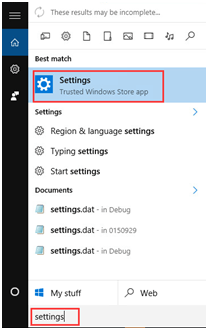
- presione el Tecla del logotipo de Windows + I juntos para abrir Configuración de Windows .
- Hacer clic Sistema .

- En el panel izquierdo, desplácese hacia abajo para encontrar Acerca de , luego haga clic en él.
- Desplácese hacia abajo y haga clic Configuración avanzada del sistema .

- En el Hardware pestaña, haga clic Configuración de instalación del dispositivo .

- Hacer clic No > Guardar cambios en la ventana emergente.

- Intenta actualizar Windows.
Si esta solución no funciona, pase a la siguiente solución.
Solución 2: desinstale el controlador de audio Conexant
Si no puede bloquear el controlador Conexant, desactívelo y desinstálelo sería otra opción.
- presione el Tecla del logotipo de Windows + R juntos para abrir el cuadro Ejecutar.
- Escribe devmgmt.msc y presiona Ingresar .

- Hacer clic Controladores de sonido, video y juegos .
- Haga clic derecho en Conexant y haga clic en Desinstalar dispositivo .

- Siga las instrucciones en pantalla para finalizar el proceso.
Reinicie la computadora y actualice Windows después del proceso. Si no funciona, pase a la siguiente solución.
Solución 3: actualice el controlador de audio de Conexant
El bloqueador es principalmente el controlador de audio Conexant, por lo tanto, instalar el controlador Conexant correcto podría ser la forma de resolver el problema.
hay 3 maneras de actualizar el controlador, puede elegir la forma que desee.
1. Actualizar a través del Administrador de dispositivos
- presione el Tecla del logotipo de Windows + R juntos para abrir el cuadro Ejecutar.
- Escribe devmgmt.msc y presiona Ingresar .
- Hacer clic Controladores de sonido, video y juegos .
- Haga clic derecho en Conexant y haga clic en Actualizar controlador .

- Hacer clic Buscar automáticamente el controlador .

- Siga las instrucciones en pantalla para finalizar el proceso.
2. Descargar del fabricante
Ir al fabricante sería la forma más confiable de encontrar el controlador correcto. Aunque Conexant no tiene un sitio web oficial, puede descargar el controlador de audio de Conexant según su computadora.
Por ejemplo, para PC Lenovo, puede descargar el controlador desde soporte lenovo , luego instálelo.
Necesitará algunas habilidades informáticas y paciencia para actualizar sus controladores de esta manera porque necesita encontrar exactamente el controlador correcto en línea, descargarlo e instalarlo paso a paso.
3. Actualizar automáticamente
Si no tiene tiempo o paciencia para buscar manualmente en Internet para encontrar el controlador correcto, puede usar Conductor fácil — una opción rápida y fácil con solo un par de clics del mouse para hacer el trabajo.
Conductor fácil reconocerá automáticamente su sistema y encontrará los controladores correctos para él. No necesita saber exactamente qué sistema está ejecutando su computadora, no necesita arriesgarse a descargar e instalar el controlador incorrecto, y no necesita preocuparse por cometer un error al instalar.
- Ejecute Driver Easy y haga clic en el Escanear ahora botón. Driver Easy luego escaneará su computadora y detectará cualquier controlador problemático.

- Haga clic en el Actualizar junto al controlador marcado para descargar automáticamente la versión correcta de ese controlador, luego puede instalarlo manualmente (puede hacerlo con la versión GRATUITA).
O haga clic Actualizar todo para descargar e instalar automáticamente la versión correcta de todo los controladores que faltan o están desactualizados en su sistema. (Esto requiere la Versión Pro que viene con soporte completo y una garantía de devolución de dinero de 30 días. Se le pedirá que actualice cuando haga clic en Actualizar todo).
 Si necesita ayuda, póngase en contacto con El equipo de soporte de Driver Easy en .
 - presione el Tecla del logotipo de Windows + R juntos para abrir el cuadro Ejecutar.
- Escribe devmgmt.msc y presiona Ingresar .
- Hacer clic Controladores de sonido, video y juegos .
- Haga clic derecho en Conexant y haga clic en Propiedades .

- En el Detalles pestaña, elige Identificadores de hardware bajo Propiedad.
- Verá una lista de ID de hardware, haga clic con el botón derecho en el más corto y haga clic en Dupdo . Luego péguelo en algún lugar donde pueda obtenerlo fácilmente.

- presione el Tecla del logotipo de Windows + R juntos para abrir el cuadro Ejecutar.
- Escribe gpedit.msc y presiona Ingresar .

- Hacer clic Configuración de la computadora > Plantillas administrativas > Sistema > Instalación de dispositivos > Instalación de dispositivos R estrictions .
- Botón derecho del ratón Impedir la instalación de dispositivos que coincidan con cualquiera de estos ID de dispositivo en el panel derecho y haga clic en Editar .

- Hacer clic Permitir luego haga clic en el Show… botón.

- Pegue los ID de hardware que obtuvo de Paso 6 en el espacio en blanco, luego haga clic en OK .

- Actualice Windows para verificar.
Solución 4: Editar política de grupo local
Al editar el registro para deshabilitar la instalación del controlador de Windows, se resolvió el problema para algunos usuarios. Pero será mejor que haga una copia de seguridad de sus archivos antes de hacer esto por posibles riesgos.
Si tiene algún problema con el audio, como que no funciona, siempre puede volver a la versión anterior del controlador a través del Administrador de dispositivos .
Eso es todo, espero que esta publicación les funcione. Si tiene alguna sugerencia u otras soluciones que funcionen, puede dejar un comentario a continuación.